Pi5のはじめ方
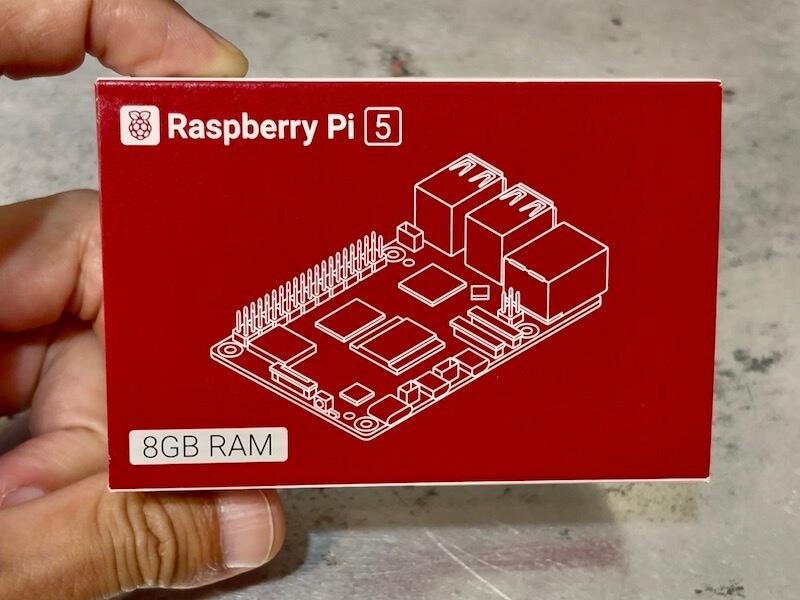


●Pi5は秋月電子でスターターセットを購入
まず最初に、Pi5の購入について。
私は、秋月電子のスターターキットを購入しました。
ズブの素人ですし、
いろいろ相性もあるようなので、
安心安全を最優先して秋月電子のスターターセットを購入しました。
●他に準備するもの
- USB接続のマウスとキーボード (USBレシーバー付き or 有線タイプ)
- HDMI端子(標準サイズ)の付いたモニター
●最初の設定
●キーボードでの操作メモ
Tab→項目移動
Enter→決定
Space→チェックボックスのON/OFF
Use English Language…チェックしない (日本語環境で使いたいから)
Use US keyboard…チェックしない (JIS配列のキーボードを使っているから)
User Name…アカウント名 (半角英数字で名前)
Pass Word…普通にパスワード設定
ブラウザ選択2択…Chromiumを選択 (ChatGPT推奨だったので)
Tick here to uninstall the unused browserにはチェックを入れました。
使わない方のブラウザはアンインストールするという意味。
別にあっても困らないのでそのままでもOK。
Enable Raspberry Pi Connect…チェックしない
インターネット経由で別のPCからラズパイを遠隔操作できるサービスのこと。
初心者なのでひとまず無しで進めました。
後からいつでも有効にできるそうです。
Update Software…Nextでアップデート→Restartで再起動
こんな感じです!
集中しすぎて記録するのを忘れていたので、
抜けているところがあるかもしれません。
●キーボードの設定
これはまだ上手くいっていません。
古いiMacのキーボードを無理やり充電USBで繋いで使っているのですが、
どうしてもimacの配列に出来なくて、
ChatGPTに振り回されて罵詈雑言の嵐。
ひとまず新しいキーボードを注文したので到着待ち。
とまぁこんな感じで、
ChatGPTのお陰でなんとか使えるところまでは漕ぎ着けました。
コメントを残す